Domain digital-fotorahmen.de kaufen?
Wir ziehen mit dem Projekt
digital-fotorahmen.de um.
Sind Sie am Kauf der Domain
digital-fotorahmen.de interessiert?
domain@kv-gmbh.de · 0541-91531010
Domain digital-fotorahmen.de kaufen?
Was ist der Unterschied zwischen GameObject und GameObject?
Es gibt keinen Unterschied zwischen "GameObject" und "GameObject". Beide Begriffe beziehen sich auf dasselbe Konzept in der Unity Engine. "GameObject" ist der Name der Klasse, die die grundlegende Einheit in der Unity-Szene darstellt. **
Wie deaktiviere ich ein Unity-GameObject?
Um ein Unity-GameObject zu deaktivieren, kannst du die Methode "SetActive(false)" verwenden. Dadurch wird das GameObject und alle seine Komponenten deaktiviert und sind nicht mehr sichtbar oder interagierbar. Du kannst es später wieder aktivieren, indem du "SetActive(true)" aufrufst. **


Ähnliche Suchbegriffe für Gameobject
Top-Angebote
Produkte zum Begriff Gameobject:
-
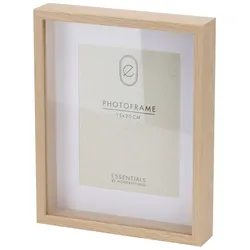
WellHome - Holz-Fotorahmen 23x4,5x28,5cm für 15x20cm FotosDieser elegante MDF-Fotorahmen verfügt über ein einzigartiges Passepartout-Design und ist ideal, um Ihre schönsten Erinnerungen hervorzuheben. Dieser natürliche Rahmen mit den Maßen 23 x 4,5 x 28,5 cm enthält einen 15 x 20 cm großen Einsatz und eine Glasplatte zum Schutz und zur Aufwertung Ihrer Fotos. Perfekt, um jeden Raum mit Stil und Eleganz zu dekorieren.25,99 €*Versand: 0,00 €Sichere Weiterleitung zum Anbieter
-
Lauenroth, Kim: Basiswissen Digital DesignBasiswissen Digital Design , Konzepte und Werkzeuge für die ganzheitliche Gestaltung digitaler Lösungen und Systeme. Aus- u. Weiterbildung zum Digital Design Professional - Foundation Level - nach IREB-Standard , Luft- & Hydraulikfederung > Sportfederung , Erscheinungsjahr: 20240418, Titel der Reihe: iSQI-Reihe##, Autoren: Lauenroth, Kim, Keyword: DDP; Design Thinking; Designarbeit; Designkompetenz; Digital Design; Digital Design Professional; Digitale Technologien; Digitale Transformation; Digitales Material; Digitalisierung; Gestaltung; Gestaltungskompetenz; IREB; Interdisziplinäres Arbeiten; Prototypen zur Gestaltung, Fachschema: EDV / Theorie / Software-Entw. / Software Engineering~Informatik, Fachkategorie: Informatik, Warengruppe: HC/Informatik, UNSPSC: 49019900, Warenverzeichnis für die Außenhandelsstatistik: 49019900, Länge: 240, Breite: 168, Höhe: 27, Gewicht: 810, Produktform: Gebunden, Genre: Mathematik/Naturwissenschaften/Technik/Medizin,39,90 €*Versand: 0,00 €Sichere Weiterleitung zum Anbieter
-
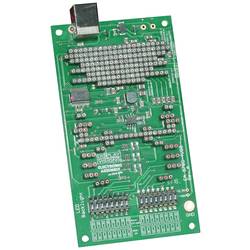
Display Elektronik Display-Entwicklungstool USB-Testboard EA9780-4USBUSB-Testboard für. EADOG-Module + EAELABEL USB-Testboard für alle DOG-Module und eLABEL20 - DOGM081 - DOGM162 - DOGM163 - DOGS104 - DOGS164 - DOGM204 - DOGS102 - DOGM132 - DOGM128 - DOGL128 - DOGM240 - DOGXL160 – DOGXL240 Lieferung inkl. USB Kabel, ohne Display. Nachfolger für 9780-3USB, 100% kompatibel.67,99 €*Versand: 4,95 €Sichere Weiterleitung zum Anbieter
-
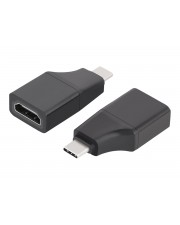
VALUE Display Adapter USB Typ C HDMI S Digital/Daten Digital/Display/Video (12.99.3227)Produktbeschreibung: VALUE Videoadapter, Kabel: Videoadapter, Farbe: Schwarz, Anschluss: USB-C - männlich, Stecker (zweites Ende): HDMI - weiblich, Produktzertifizierungen: USB 3.2 Gen 2, Besonderheiten: Unterstützung für 4K60Hz (3840 x 2160)23,99 €*Versand: 0,00 €Sichere Weiterleitung zum Anbieter

-
Wie kann ich in Unity ein GameObject aus einer Szene zu einem GameObject aus einer anderen Szene teleportieren?
Um ein GameObject von einer Szene in eine andere zu teleportieren, kannst du die Methode `DontDestroyOnLoad()` verwenden, um sicherzustellen, dass das GameObject beim Wechsel der Szene nicht zerstört wird. Du kannst dann die `SceneManager.LoadScene()`-Methode aufrufen, um zur anderen Szene zu wechseln, und das GameObject in der neuen Szene wiederherstellen. Du musst jedoch sicherstellen, dass das GameObject in beiden Szenen vorhanden ist und dass du die Referenz darauf in der neuen Szene aktualisierst. **
-
Wie kann ich ein GameObject an einem Punkt drehen?
Um ein GameObject an einem Punkt zu drehen, kannst du die Methode "RotateAround" verwenden. Diese Methode erwartet den Punkt, um den das GameObject gedreht werden soll, sowie die Achse und den Winkel der Drehung. Du kannst beispielsweise den folgenden Code verwenden, um ein GameObject um den Punkt (0,0,0) entlang der Y-Achse um 90 Grad zu drehen: ``` transform.RotateAround(Vector3.zero, Vector3.up, 90); ``` **
-
Wie erstelle ich einen Unity2D-Trigger für ein GameObject?
Um einen Unity2D-Trigger für ein GameObject zu erstellen, musst du zunächst sicherstellen, dass das GameObject einen Collider2D-Komponenten hat. Dann füge dem Collider2D-Komponenten einen Rigidbody2D-Komponenten hinzu, wenn noch keiner vorhanden ist. Anschließend kannst du ein Skript erstellen, das die OnTrigger-Funktion implementiert, um auf den Trigger zu reagieren. **
-
Wie bewegt man einen Unity-Spieler zu einem GameObject?
Um einen Unity-Spieler zu einem GameObject zu bewegen, kann man die Position des Spielers auf die Position des GameObjects setzen. Dazu kann man die Methode "transform.position" verwenden und die gewünschte Position des GameObjects übergeben. Alternativ kann man auch die Methode "transform.Translate" verwenden, um den Spieler relativ zu seinem aktuellen Standort zu bewegen. **
Wie kann ich ein Unity GameObject hinter der Kamera löschen?
Um ein Unity GameObject hinter der Kamera zu löschen, kannst du entweder die Position des GameObjects so ändern, dass es außerhalb des Sichtbereichs der Kamera liegt, oder du kannst das GameObject deaktivieren, indem du die Methode "SetActive(false)" aufrufst. Beide Methoden sorgen dafür, dass das GameObject nicht mehr gerendert wird und somit unsichtbar ist. **
Wie kann man ein Unity GameObject auf einem Canvas anzeigen?
Um ein Unity GameObject auf einem Canvas anzuzeigen, muss das GameObject ein UI-Element sein. Dazu kann man entweder ein UI-Element-Komponente wie z.B. Image oder Text hinzufügen oder ein UI-Element-Primitiv wie z.B. Button oder Panel erstellen. Anschließend kann man das GameObject dem Canvas hinzufügen, entweder indem man es als Kind-Objekt des Canvas platziert oder indem man es per Skript dem Canvas hinzufügt. **
Top-Angebote
Produkte zum Begriff Gameobject:
-
WellHome - Holz-Fotorahmen 23x4,5x28,5cm für 15x20cm FotosDieser elegante MDF-Fotorahmen verfügt über ein einzigartiges Passepartout-Design und ist ideal, um Ihre schönsten Erinnerungen hervorzuheben. Dieser natürliche Rahmen mit den Maßen 23 x 4,5 x 28,5 cm enthält einen 15 x 20 cm großen Einsatz und eine Glasplatte zum Schutz und zur Aufwertung Ihrer Fotos. Perfekt, um jeden Raum mit Stil und Eleganz zu dekorieren.25,99 €*Versand: 0,00 €Sichere Weiterleitung zum Anbieter
-
Lauenroth, Kim: Basiswissen Digital DesignBasiswissen Digital Design , Konzepte und Werkzeuge für die ganzheitliche Gestaltung digitaler Lösungen und Systeme. Aus- u. Weiterbildung zum Digital Design Professional - Foundation Level - nach IREB-Standard , Luft- & Hydraulikfederung > Sportfederung , Erscheinungsjahr: 20240418, Titel der Reihe: iSQI-Reihe##, Autoren: Lauenroth, Kim, Keyword: DDP; Design Thinking; Designarbeit; Designkompetenz; Digital Design; Digital Design Professional; Digitale Technologien; Digitale Transformation; Digitales Material; Digitalisierung; Gestaltung; Gestaltungskompetenz; IREB; Interdisziplinäres Arbeiten; Prototypen zur Gestaltung, Fachschema: EDV / Theorie / Software-Entw. / Software Engineering~Informatik, Fachkategorie: Informatik, Warengruppe: HC/Informatik, UNSPSC: 49019900, Warenverzeichnis für die Außenhandelsstatistik: 49019900, Länge: 240, Breite: 168, Höhe: 27, Gewicht: 810, Produktform: Gebunden, Genre: Mathematik/Naturwissenschaften/Technik/Medizin,39,90 €*Versand: 0,00 €Sichere Weiterleitung zum Anbieter
-
Was ist der Unterschied zwischen GameObject und GameObject?
Es gibt keinen Unterschied zwischen "GameObject" und "GameObject". Beide Begriffe beziehen sich auf dasselbe Konzept in der Unity Engine. "GameObject" ist der Name der Klasse, die die grundlegende Einheit in der Unity-Szene darstellt. **
-
Wie deaktiviere ich ein Unity-GameObject?
Um ein Unity-GameObject zu deaktivieren, kannst du die Methode "SetActive(false)" verwenden. Dadurch wird das GameObject und alle seine Komponenten deaktiviert und sind nicht mehr sichtbar oder interagierbar. Du kannst es später wieder aktivieren, indem du "SetActive(true)" aufrufst. **
-
Wie kann ich in Unity ein GameObject aus einer Szene zu einem GameObject aus einer anderen Szene teleportieren?
Um ein GameObject von einer Szene in eine andere zu teleportieren, kannst du die Methode `DontDestroyOnLoad()` verwenden, um sicherzustellen, dass das GameObject beim Wechsel der Szene nicht zerstört wird. Du kannst dann die `SceneManager.LoadScene()`-Methode aufrufen, um zur anderen Szene zu wechseln, und das GameObject in der neuen Szene wiederherstellen. Du musst jedoch sicherstellen, dass das GameObject in beiden Szenen vorhanden ist und dass du die Referenz darauf in der neuen Szene aktualisierst. **
-
Wie kann ich ein GameObject an einem Punkt drehen?
Um ein GameObject an einem Punkt zu drehen, kannst du die Methode "RotateAround" verwenden. Diese Methode erwartet den Punkt, um den das GameObject gedreht werden soll, sowie die Achse und den Winkel der Drehung. Du kannst beispielsweise den folgenden Code verwenden, um ein GameObject um den Punkt (0,0,0) entlang der Y-Achse um 90 Grad zu drehen: ``` transform.RotateAround(Vector3.zero, Vector3.up, 90); ``` **
Ähnliche Suchbegriffe für Gameobject
-
Display Elektronik Display-Entwicklungstool USB-Testboard EA9780-4USBUSB-Testboard für. EADOG-Module + EAELABEL USB-Testboard für alle DOG-Module und eLABEL20 - DOGM081 - DOGM162 - DOGM163 - DOGS104 - DOGS164 - DOGM204 - DOGS102 - DOGM132 - DOGM128 - DOGL128 - DOGM240 - DOGXL160 – DOGXL240 Lieferung inkl. USB Kabel, ohne Display. Nachfolger für 9780-3USB, 100% kompatibel.67,99 €*Versand: 4,95 €Sichere Weiterleitung zum Anbieter
-
VALUE Display Adapter USB Typ C HDMI S Digital/Daten Digital/Display/Video (12.99.3227)Produktbeschreibung: VALUE Videoadapter, Kabel: Videoadapter, Farbe: Schwarz, Anschluss: USB-C - männlich, Stecker (zweites Ende): HDMI - weiblich, Produktzertifizierungen: USB 3.2 Gen 2, Besonderheiten: Unterstützung für 4K60Hz (3840 x 2160)23,99 €*Versand: 0,00 €Sichere Weiterleitung zum Anbieter
-
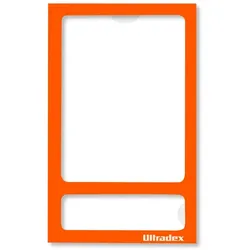
Ultradex, Bilderrahmen, Fotorahmen (7 x 11.30 cm)Platzieren Sie mit den Fotorahmen einfach Fotos bis zum Format 60 x 80 mm auf Aushängen, Infotafeln, Whiteboards oder anderen metallischen Untergründen. Die Fototaschen haben magnetische Rahmen in unterschiedlichen Farben und ein separat bestückbares Feld für einen Namen unter dem Bild. Namen und Bilder können eine Stärke von 3 mm haben und sind einfach auszuwechseln. Ideal für Ihre Aushänge oder projektbezogenes Arbeiten. Die Taschen sind rundum geschlossen und schützen den Inhalt vor Staub, Feuchtigkeit und Sonneneinwirkung. Die Oberfläche ist blendarm und zudem mit einem Whiteboardmarker beschreib- und wieder trocken abwischbar. Sie erhalten die Fotorahmen in einem praktischen Set zu 5 Stück. Wichtige Details: Bestückbarer Fotorahmen mit Fototasche und Namensfeld, magnetische Rückwand, starke Haftkraft, PET-Folie, blendarm, rundum geschlossen, leicht zu reinigen, UV-beständig, beschreibbar mit Whiteboardmarker, trocken abwischbar, Temperaturbereich: -30 °C bis +120 °C, Fülltiefe 3 mm, für Fotos bis zum Format 60 x 80 mm, verschiedene Farben, Masse: 70 x 113 mm, VE: 5 Stück.62,11 €*Versand: 0,00 €Sichere Weiterleitung zum Anbieter
-
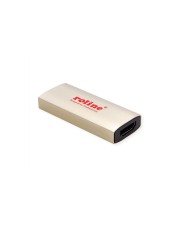
ROLINE GOLD Display Adapter USB-C HDMI 8K60Hz ST/BU Digital/Daten Digital/Display/Video (14.01.3477)Produktbeschreibung: Roline Gold Videoadapter, Kabel: Videoadapter, Max. Ausgabeauflösung: 7680 x 4320 - 60 Hz, Farbe: Schwarz/Gold, Anschluss: USB-C - weiblich, Stecker (zweites Ende): HDMI - weiblich, Produktzertifizierungen: USB 3.1/ USB 3.2 Gen 2, Besonderheiten: 8K60Hz (7680 x 4320) Unterstützung50,99 €*Versand: 0,00 €Sichere Weiterleitung zum Anbieter
-
Wie erstelle ich einen Unity2D-Trigger für ein GameObject?
Um einen Unity2D-Trigger für ein GameObject zu erstellen, musst du zunächst sicherstellen, dass das GameObject einen Collider2D-Komponenten hat. Dann füge dem Collider2D-Komponenten einen Rigidbody2D-Komponenten hinzu, wenn noch keiner vorhanden ist. Anschließend kannst du ein Skript erstellen, das die OnTrigger-Funktion implementiert, um auf den Trigger zu reagieren. **
-
Wie bewegt man einen Unity-Spieler zu einem GameObject?
Um einen Unity-Spieler zu einem GameObject zu bewegen, kann man die Position des Spielers auf die Position des GameObjects setzen. Dazu kann man die Methode "transform.position" verwenden und die gewünschte Position des GameObjects übergeben. Alternativ kann man auch die Methode "transform.Translate" verwenden, um den Spieler relativ zu seinem aktuellen Standort zu bewegen. **
-
Wie kann ich ein Unity GameObject hinter der Kamera löschen?
Um ein Unity GameObject hinter der Kamera zu löschen, kannst du entweder die Position des GameObjects so ändern, dass es außerhalb des Sichtbereichs der Kamera liegt, oder du kannst das GameObject deaktivieren, indem du die Methode "SetActive(false)" aufrufst. Beide Methoden sorgen dafür, dass das GameObject nicht mehr gerendert wird und somit unsichtbar ist. **
-
Wie kann man ein Unity GameObject auf einem Canvas anzeigen?
Um ein Unity GameObject auf einem Canvas anzuzeigen, muss das GameObject ein UI-Element sein. Dazu kann man entweder ein UI-Element-Komponente wie z.B. Image oder Text hinzufügen oder ein UI-Element-Primitiv wie z.B. Button oder Panel erstellen. Anschließend kann man das GameObject dem Canvas hinzufügen, entweder indem man es als Kind-Objekt des Canvas platziert oder indem man es per Skript dem Canvas hinzufügt. **
* Alle Preise verstehen sich inklusive der gesetzlichen Mehrwertsteuer und ggf. zuzüglich Versandkosten. Die Angebotsinformationen basieren auf den Angaben des jeweiligen Shops und werden über automatisierte Prozesse aktualisiert. Eine Aktualisierung in Echtzeit findet nicht statt, so dass es im Einzelfall zu Abweichungen kommen kann. ** Hinweis: Teile dieses Inhalts wurden von KI erstellt.